> For the complete documentation index, see [llms.txt](https://help.pandatool.org/llms.txt). Markdown versions of documentation pages are available by appending `.md` to page URLs; this page is available as [Markdown](https://help.pandatool.org/sui/slush.md).
# Slush钱包安装教程
一篇文章教你学会安装Slush
Slush钱包前身是Sui Wallet,是Sui官方推出的一款钱包,号称是:安全+易用。安全方面不好说,易用性有待商榷。大家要在Sui链上发币、交易、参与质押,这个钱包是应该要安装的。
这个教程,主要是教大家如何安装Slush浏览器插件,并创建Sui钱包。
{% hint style="info" %}
1.安装钱包必须要懂得科学上网
2.钱包App必须在Apple Store或者Google Play下载
3.建议大家使用[Suiet钱包](/sui/suiet.md),Slush有点不好用
{% endhint %}
## 一、安装Slush钱包插件
不管是下载钱包插件,还是App,都需要通过官网或者谷歌Play下载,否则就有可能下载到假钱包。所以,我们先找到Slush的官网:
 然后点击“[Download Browser Extension](https://chrome.google.com/webstore/detail/sui-wallet/opcgpfmipidbgpenhmajoajpbobppdil)”这个按钮,就会跳转到Google应用商店的页面(或者直接进入链接:)
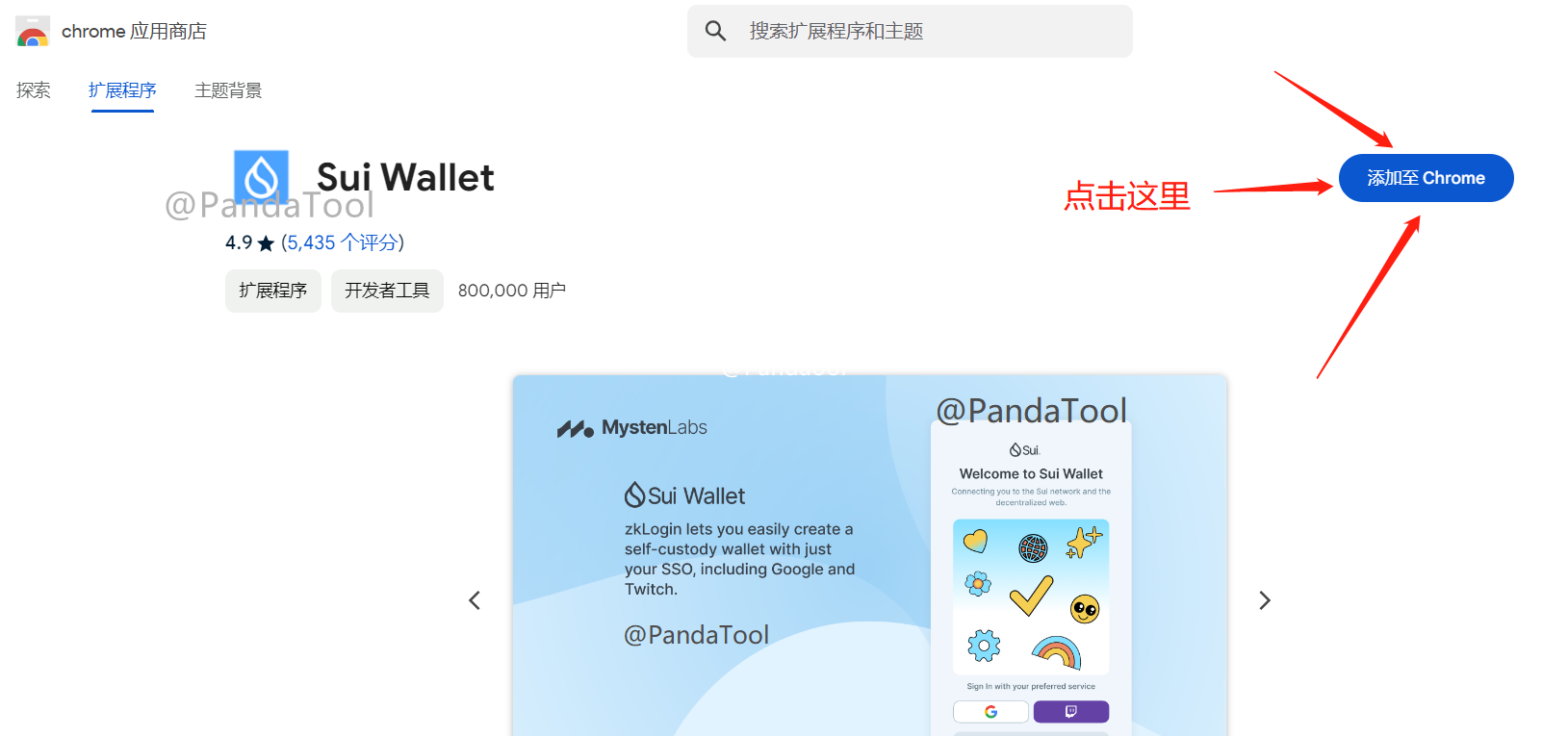 在谷歌应用商店,点击“添加至Chrome”,然后在跳出的提示里选择“添加扩展程序”
 之后等待5\~10秒中,插件就会安装成功,并自动跳转到注册页面。
 ## 二、注册Sui钱包
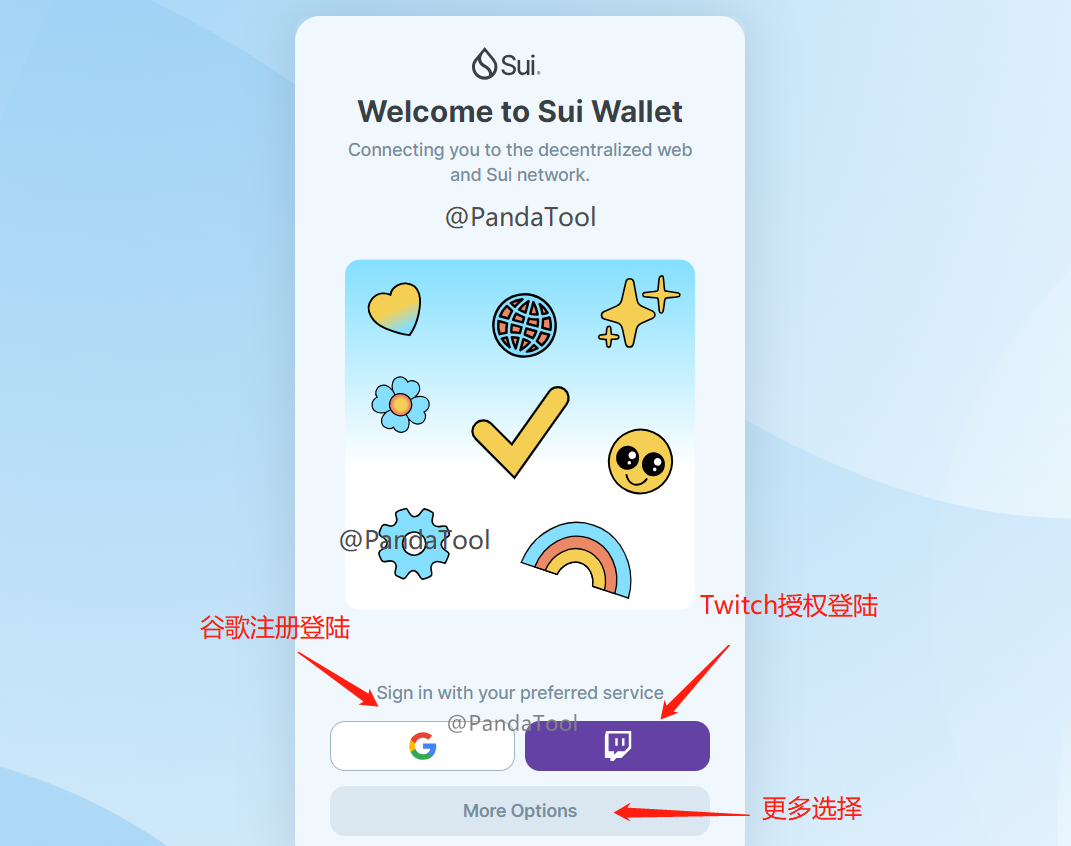
与Metamask、Phantom不同的是,Sui Wallet需要进行谷歌账号的注册才能使用。当然,如果你本身已经有了Sui钱包私钥,可以使用导入功能。如果没有,必须注册。
## 二、注册Sui钱包
与Metamask、Phantom不同的是,Sui Wallet需要进行谷歌账号的注册才能使用。当然,如果你本身已经有了Sui钱包私钥,可以使用导入功能。如果没有,必须注册。
 Twitch这个方式就不看了,主要是教大家通过谷歌注册或者创建私钥钱包的方式进行注册,大家可以自行选择
### 1、谷歌注册登陆
点击这个谷歌图标之后,会自动跳转到你的谷歌账号,然后点击谷歌账号,继续下一步
Twitch这个方式就不看了,主要是教大家通过谷歌注册或者创建私钥钱包的方式进行注册,大家可以自行选择
### 1、谷歌注册登陆
点击这个谷歌图标之后,会自动跳转到你的谷歌账号,然后点击谷歌账号,继续下一步
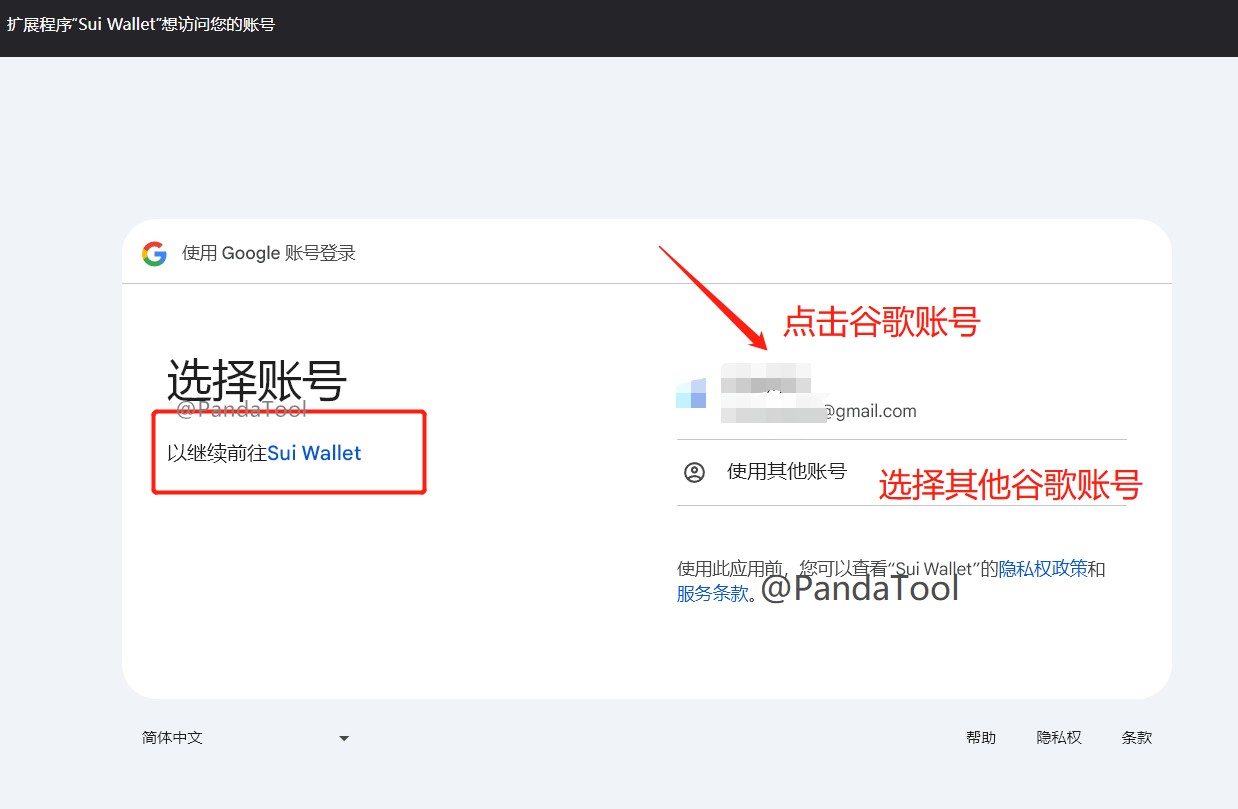
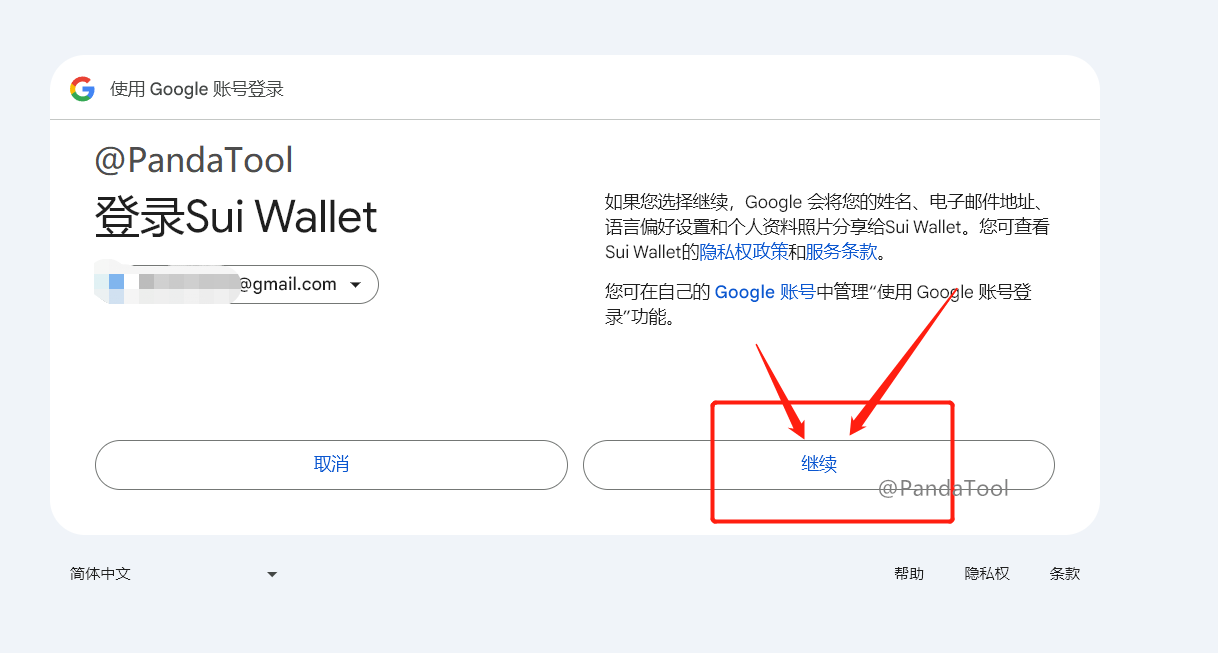 确认后等待几秒钟,就完成注册了。之后会弹出一个提示,让你进行2FA验证,这个如果不了解的话可以不用管,直接点击“I understand”就可以了
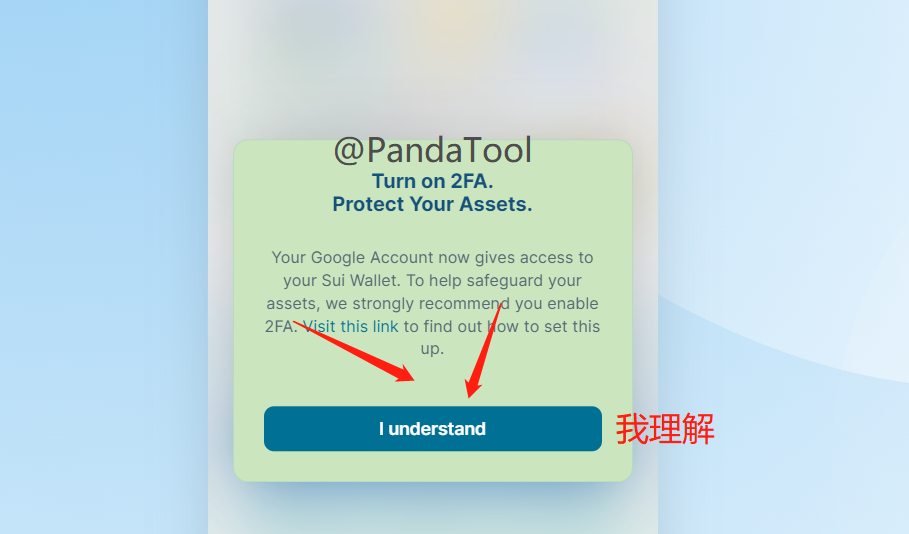 这时候,你的钱包就算是注册完成了,可以看到自己的钱包页面,如下图所示
 到这一步,整个钱包就算是注册完成了,大家就可以自己摸索了。这个钱包地址是与你的谷歌邮箱绑定的,而且没有私钥可以导出。简单来说,只要谷歌账号不被盗,钱包就没问题。但是这个地址也不能导入到其他钱包使用了,只能与Sui Wallet强绑定,反正有利有弊吧
如果不太会用也没关系,后面PandaTool再教大家如何去修改东西
### 2、More Options登陆
More Options指的“更多选择”,即其他登陆方式。当我们选择这个按钮的时候,会出现以下提示
到这一步,整个钱包就算是注册完成了,大家就可以自己摸索了。这个钱包地址是与你的谷歌邮箱绑定的,而且没有私钥可以导出。简单来说,只要谷歌账号不被盗,钱包就没问题。但是这个地址也不能导入到其他钱包使用了,只能与Sui Wallet强绑定,反正有利有弊吧
如果不太会用也没关系,后面PandaTool再教大家如何去修改东西
### 2、More Options登陆
More Options指的“更多选择”,即其他登陆方式。当我们选择这个按钮的时候,会出现以下提示
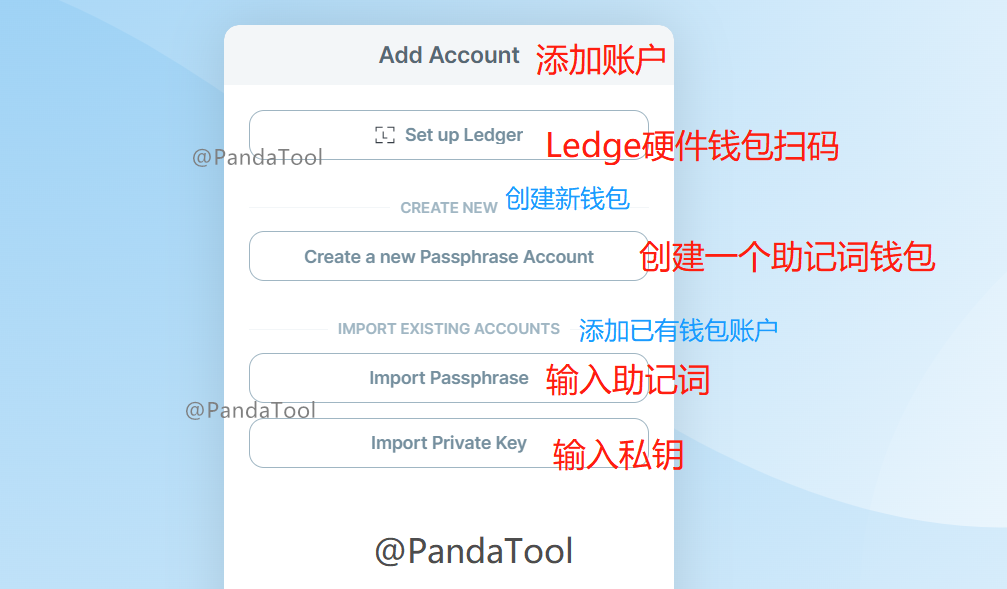 根据上图大家就很好理解了,就是通过不同的方式创建或者钱包。
* 如果你还没有钱包,那就选择 Creat New,创建一个钱包
* 如果你已经有了钱包,就通过助记词或者私钥导入
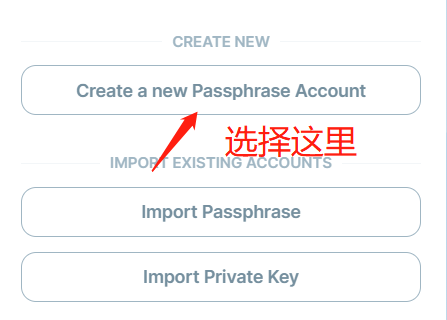
我们试一下如何创建新钱包,点击Creat a New Passphrase Account,会进入到下面这个页面
根据上图大家就很好理解了,就是通过不同的方式创建或者钱包。
* 如果你还没有钱包,那就选择 Creat New,创建一个钱包
* 如果你已经有了钱包,就通过助记词或者私钥导入
我们试一下如何创建新钱包,点击Creat a New Passphrase Account,会进入到下面这个页面
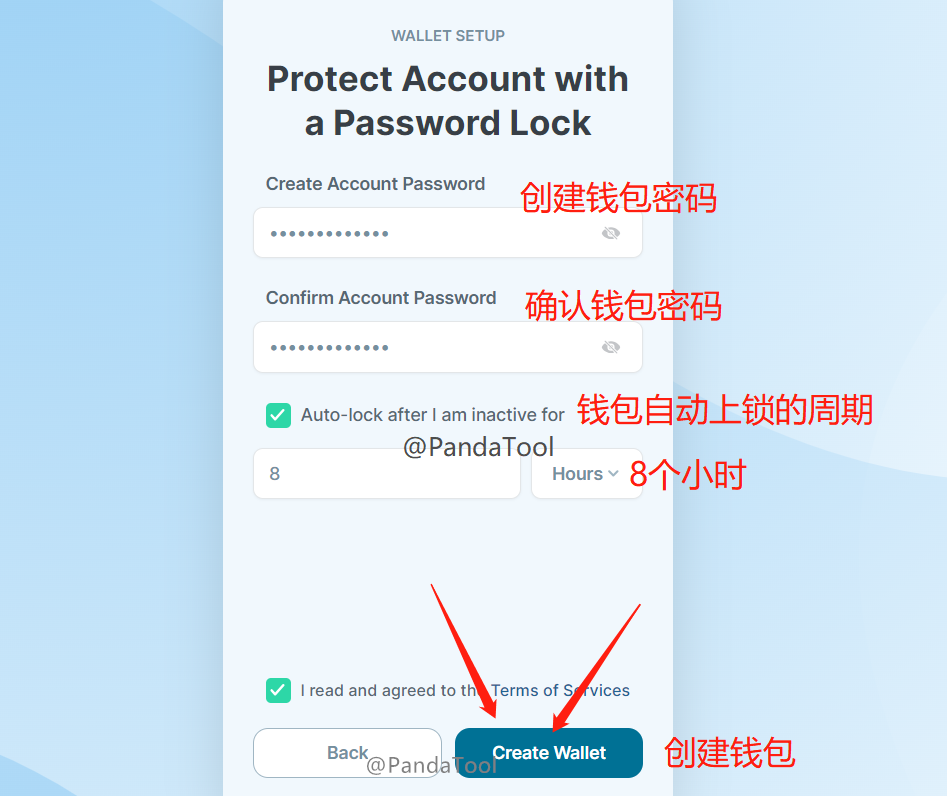 密码很好理解,就是一个钱包开启的密码,设置之后不要忘了就行。
Auto-lock呢,是钱包自动上锁的时间。意思就是说,多久之后钱包自动上锁。一旦上锁,就需要用密码打开。我这里设置的是8 Hours,就是8小时,指的是:钱包在打开后,8小时内不上锁,8小时后则需要通过密码才能重新打开钱包。
设置完成之后,我们点击Create Wallet,就可以完成钱包创建了,会显示下图所示
密码很好理解,就是一个钱包开启的密码,设置之后不要忘了就行。
Auto-lock呢,是钱包自动上锁的时间。意思就是说,多久之后钱包自动上锁。一旦上锁,就需要用密码打开。我这里设置的是8 Hours,就是8小时,指的是:钱包在打开后,8小时内不上锁,8小时后则需要通过密码才能重新打开钱包。
设置完成之后,我们点击Create Wallet,就可以完成钱包创建了,会显示下图所示
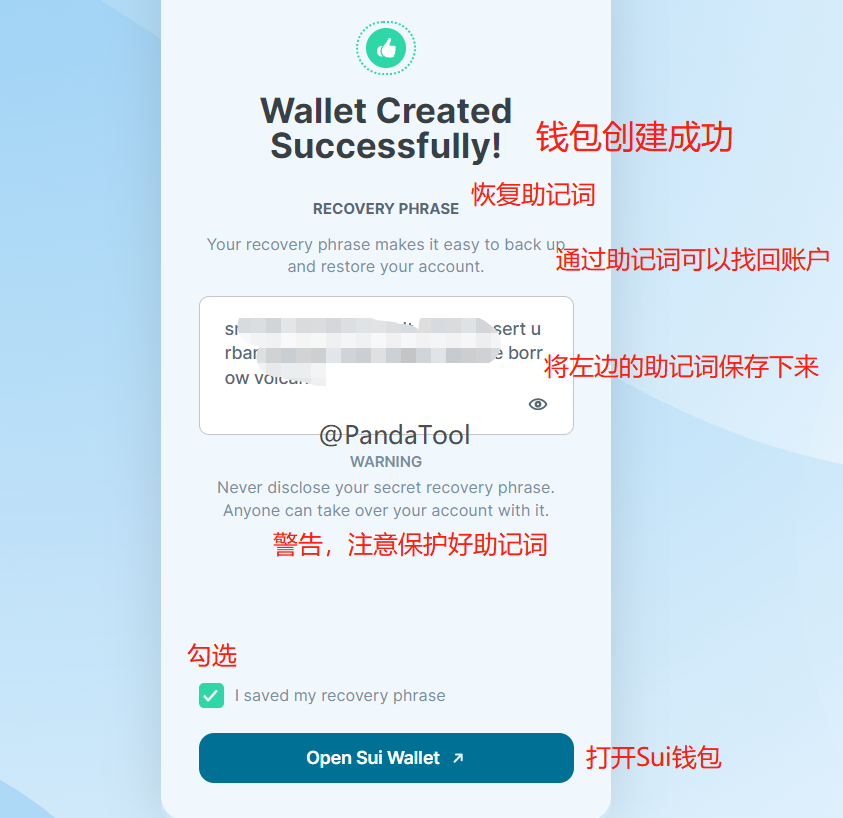 把助记词保存后不要被其他人看到,然后点击Open Sui Wallet,就能进入到主钱包页面了
 ## 三、使用Sui钱包
考虑到这个钱包没有中文语言翻译,大家使用起来存在一些障碍,接下来PandaTool给大家大概看一下该如何使用
考虑到不同的用户是通过不同的方式注册了,那PandaTool以“谷歌注册登陆”的页面给大家解读一下钱包的使用。
### 1、钱包页面解读
当我们通过谷歌注册登陆成功以后,会看到这样的页面:
## 三、使用Sui钱包
考虑到这个钱包没有中文语言翻译,大家使用起来存在一些障碍,接下来PandaTool给大家大概看一下该如何使用
考虑到不同的用户是通过不同的方式注册了,那PandaTool以“谷歌注册登陆”的页面给大家解读一下钱包的使用。
### 1、钱包页面解读
当我们通过谷歌注册登陆成功以后,会看到这样的页面:
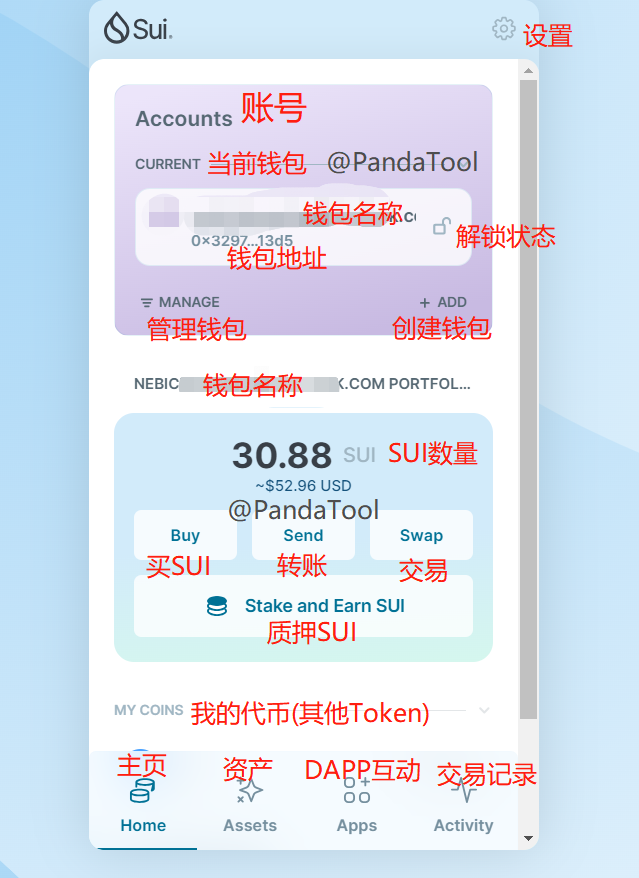 通过中文翻译,大家应该基本上能看得出来,没有什么需要指导的。
如果你发现自己购买的代币不显示,是因为没找到位置。鼠标往下滑动一下,就能看到:
通过中文翻译,大家应该基本上能看得出来,没有什么需要指导的。
如果你发现自己购买的代币不显示,是因为没找到位置。鼠标往下滑动一下,就能看到:
 这个Unrecognized就是被忽略的,不受重视的,基本上所有购买的土狗币都会在这个栏目里面显示,从而与SUI做出区分。
### 2、设置钱包
接下来,PandaTool教大家简单设置一下钱包
首先是钱包名称,我们点击钱包名称的按钮,就能自定义
这个Unrecognized就是被忽略的,不受重视的,基本上所有购买的土狗币都会在这个栏目里面显示,从而与SUI做出区分。
### 2、设置钱包
接下来,PandaTool教大家简单设置一下钱包
首先是钱包名称,我们点击钱包名称的按钮,就能自定义
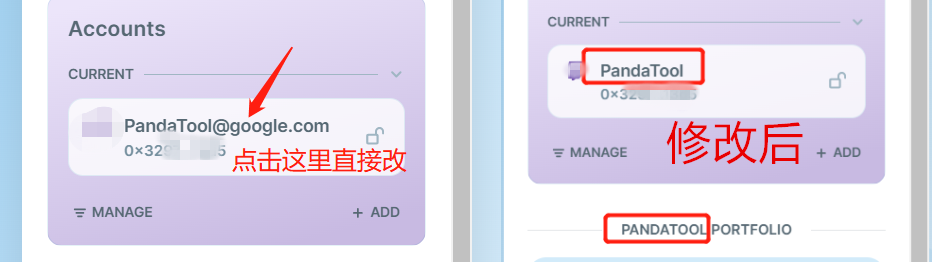 接下来是导出钱包私钥。需要注意的是,用谷歌邮箱注册的钱包是没有办法导出私钥的,我们需要先创建一个私钥钱包才行。
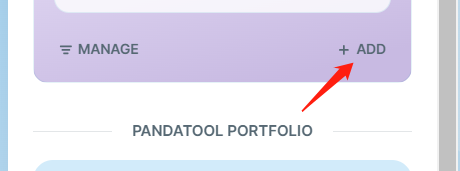
我们点击Add,然后按照上面创建私钥钱包的流程,重新走一遍,就能创建一个带私钥的钱包了
这个流程前面已经详细介绍了,就不给大家展示了,创建出来的新钱包之后,大概就是下面这个样子
接下来是导出钱包私钥。需要注意的是,用谷歌邮箱注册的钱包是没有办法导出私钥的,我们需要先创建一个私钥钱包才行。
我们点击Add,然后按照上面创建私钥钱包的流程,重新走一遍,就能创建一个带私钥的钱包了
这个流程前面已经详细介绍了,就不给大家展示了,创建出来的新钱包之后,大概就是下面这个样子
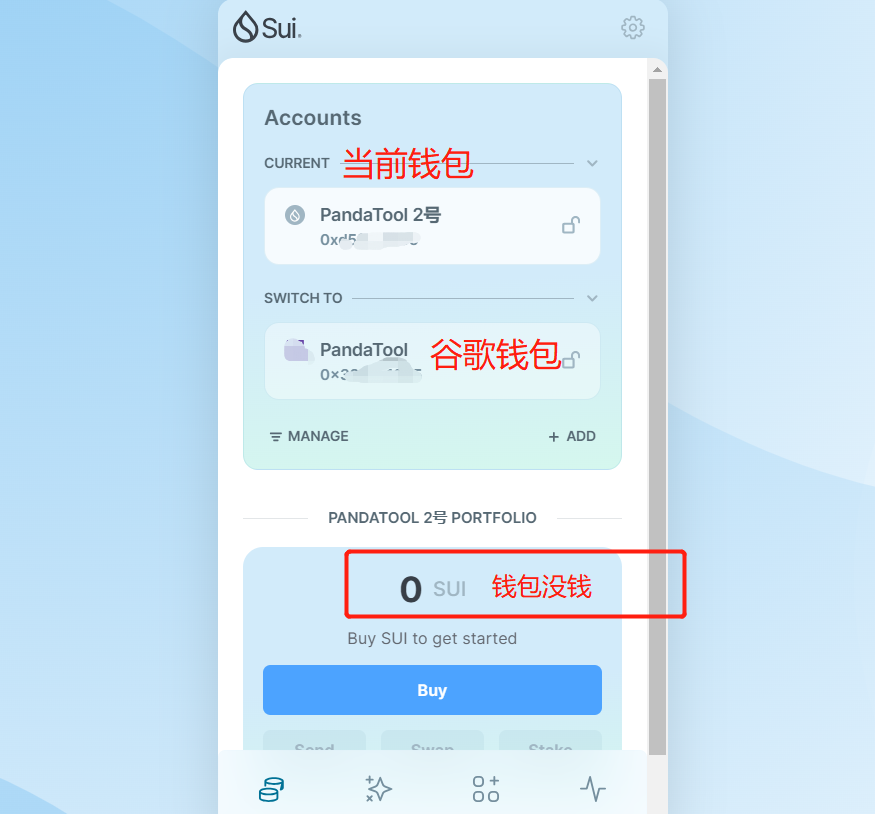 大家可以发现,我创建了一个名为PandaTool 2号的钱包,当我创建出来之后,这个钱包默认就是当前钱包,它是没有资产的。
如果你想通过有资产的钱包操作,就切换一下即可,比如像这样
大家可以发现,我创建了一个名为PandaTool 2号的钱包,当我创建出来之后,这个钱包默认就是当前钱包,它是没有资产的。
如果你想通过有资产的钱包操作,就切换一下即可,比如像这样
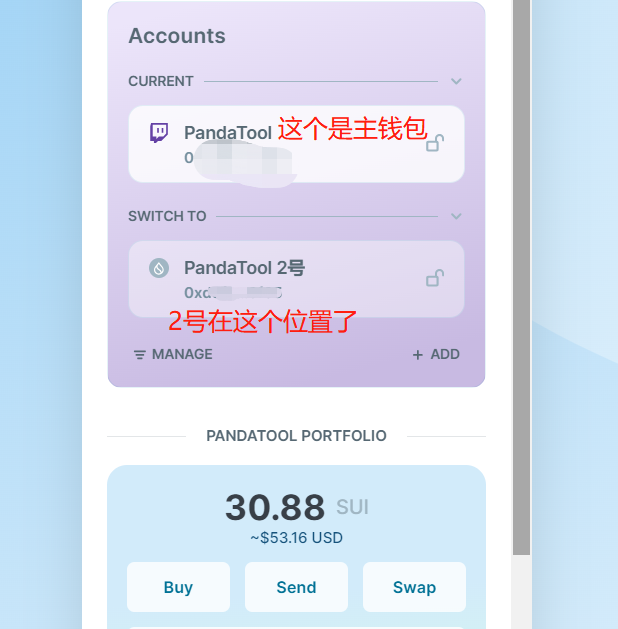 如果想导出私钥,就点击那个MANAGE
 然后就会看到这样的页面
 * EDIT NICKNAME:修改钱昵称
* EXPORT PRIVATE KEY:导出钱包私钥
* REMOVE:移除钱包
* Export Passphrase:导出钱包助记词
基本上到这里,整个钱包的使用方法就介绍完了,下面说一下注意事项
## 四、注意事项
1、谷歌钱包或者Twitch账号登录后创建的钱包,是不能导出私钥的,该钱包与账号绑定
2、使用哪个钱包就切换哪个钱包,注意别用错了
3、保护好自己的私钥与助记词,防止钱包被盗
如果您还有其他问题,可以加入PandaTool的Sui一键发币电报群了解,志愿者会给你一些解答:
* EDIT NICKNAME:修改钱昵称
* EXPORT PRIVATE KEY:导出钱包私钥
* REMOVE:移除钱包
* Export Passphrase:导出钱包助记词
基本上到这里,整个钱包的使用方法就介绍完了,下面说一下注意事项
## 四、注意事项
1、谷歌钱包或者Twitch账号登录后创建的钱包,是不能导出私钥的,该钱包与账号绑定
2、使用哪个钱包就切换哪个钱包,注意别用错了
3、保护好自己的私钥与助记词,防止钱包被盗
如果您还有其他问题,可以加入PandaTool的Sui一键发币电报群了解,志愿者会给你一些解答: